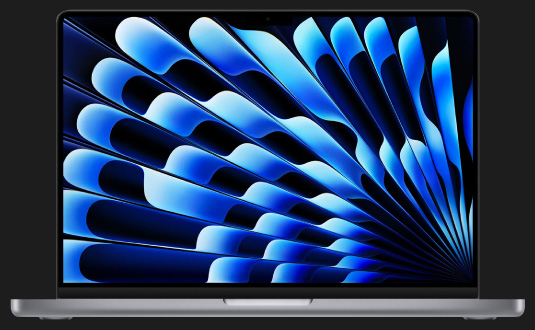
Že je M1 starý? Sotva.
MacBook M1 přišel v roce 2020 a jeho čip dodnes patří k nejvýkonnějším v noteboocích. Utáhne Photoshop i střih 4K videa a vydrží den bez nabíječky.
Repasované MacBooky se zárukou až 2 roky a použité iPhony. Vše prověřené a skladem.
Vše projde před prodejem naším 36bodovým testem.
Každý kus prodáváme se zárukou a bez skrytých vad.
Vše máme fyzicky skladem. V pracovní dny posíláme hned.
Opravy MacBooků do dvou dnů, iPhonů i tentýž den.
Pro ty, kteří vyžadují maximum.
MCB Pro 14" 2021, M1 Pro,S čipy M1 a M2 běží na stejném macOS
jako letošní modely.
Utáhne Photoshop i střih 4K videa.
Rozdíl poznáš při renderu, ne při práci.
Za polovinu ceny dostaneš stroj,
který zvládne vše.
Celkový výkon ve Photoshopu
16" MacBook Pro M3 Pro16" MacBook Pro M2 Pro16" MacBook Pro M1 Pro16" MacBook Pro Intel Core i9
Necelé kilo. Výdrž na celý den.
Vyber si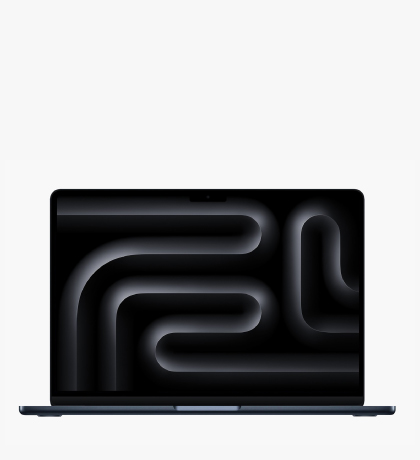
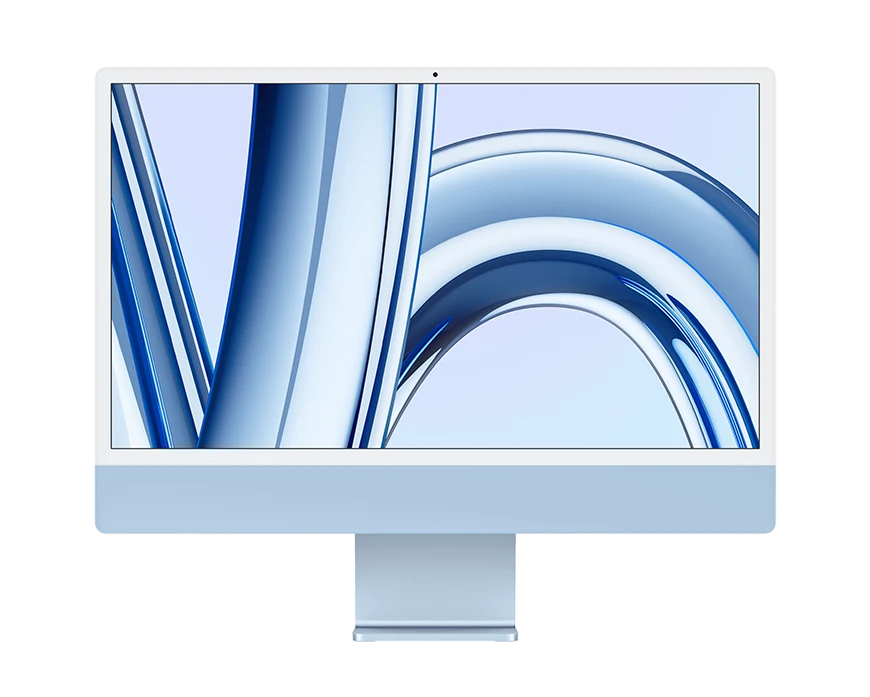
Jedinečný All in One počítač.
Vyber si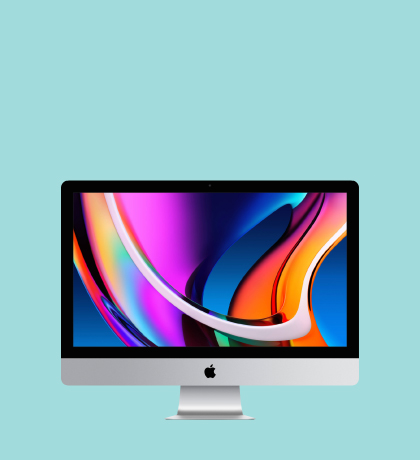
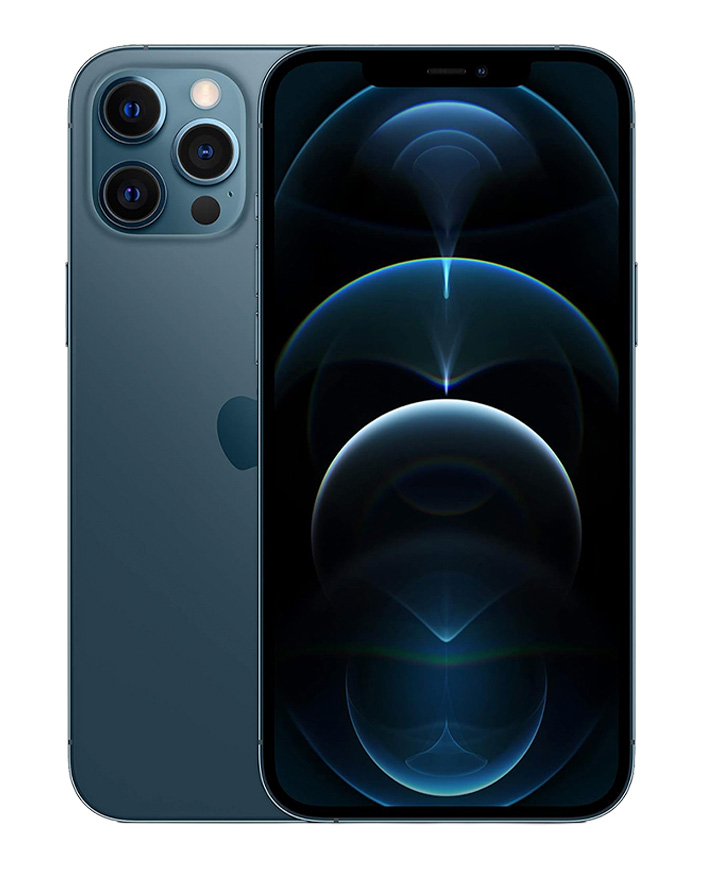
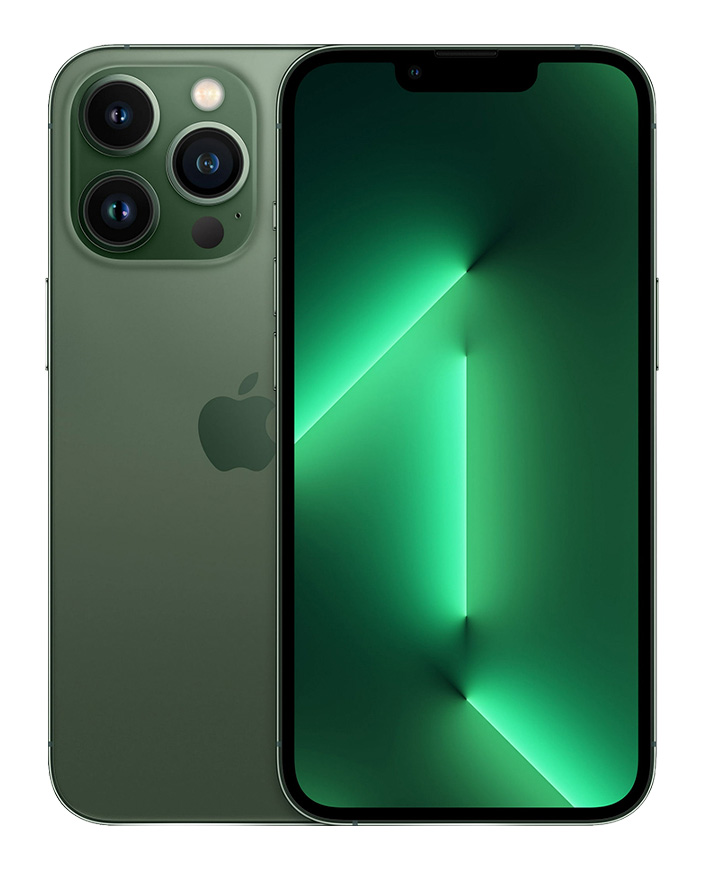
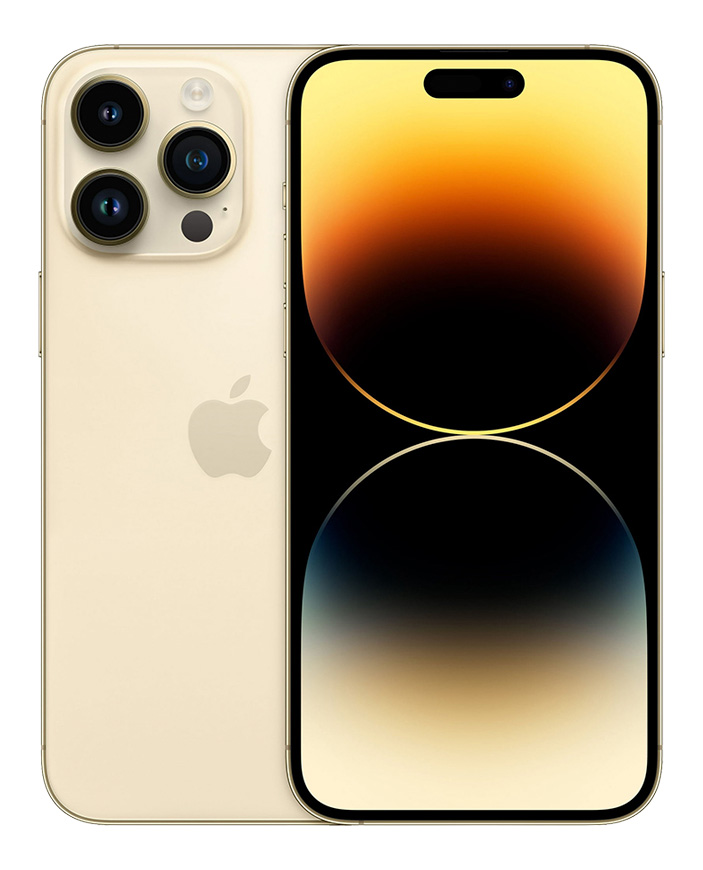
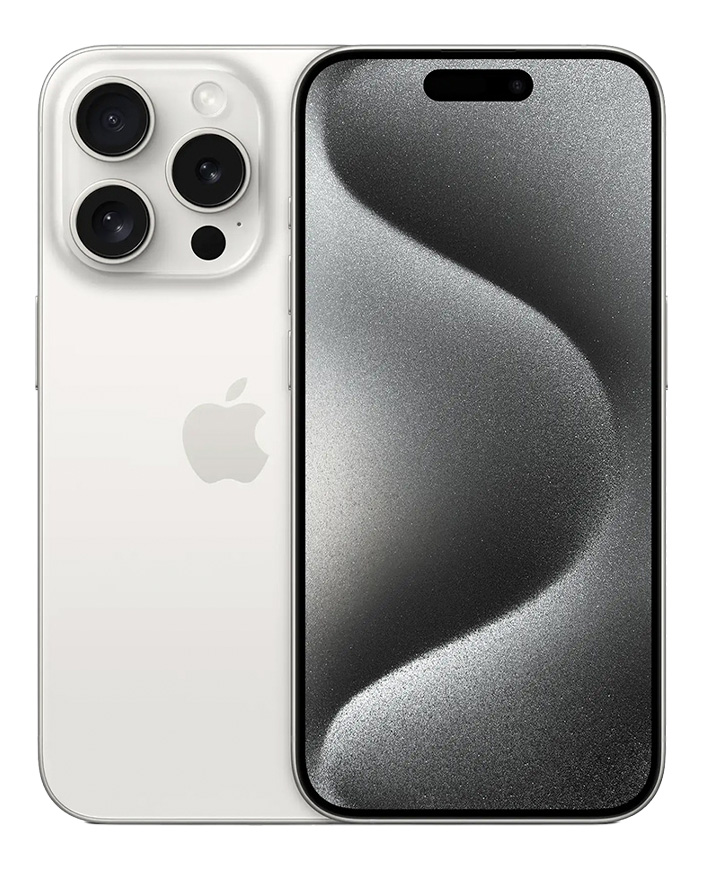
Prověřený mobil za dobrou cenu.
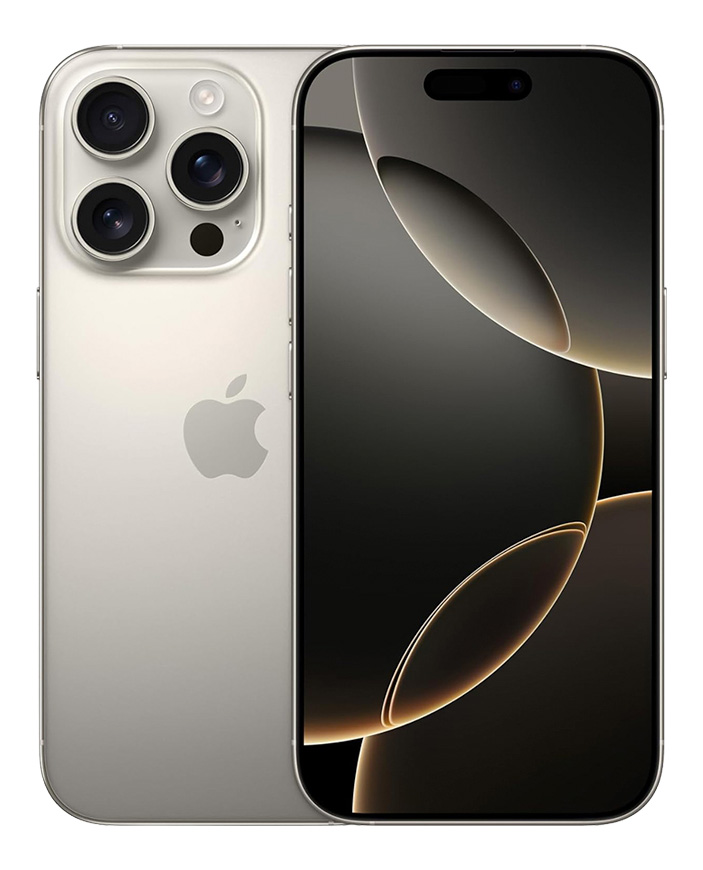
iPhone 15, 256GB úložiště,
Mít nový model každý rok je lákavé.
Tvoje peněženka to vidí jinak.
Pokud pošilháváš po upgradu, je použitý
iPhone správná volba.
V kapse tak budeš mít svoji patnáctku
se zárukou 12 měsíců.

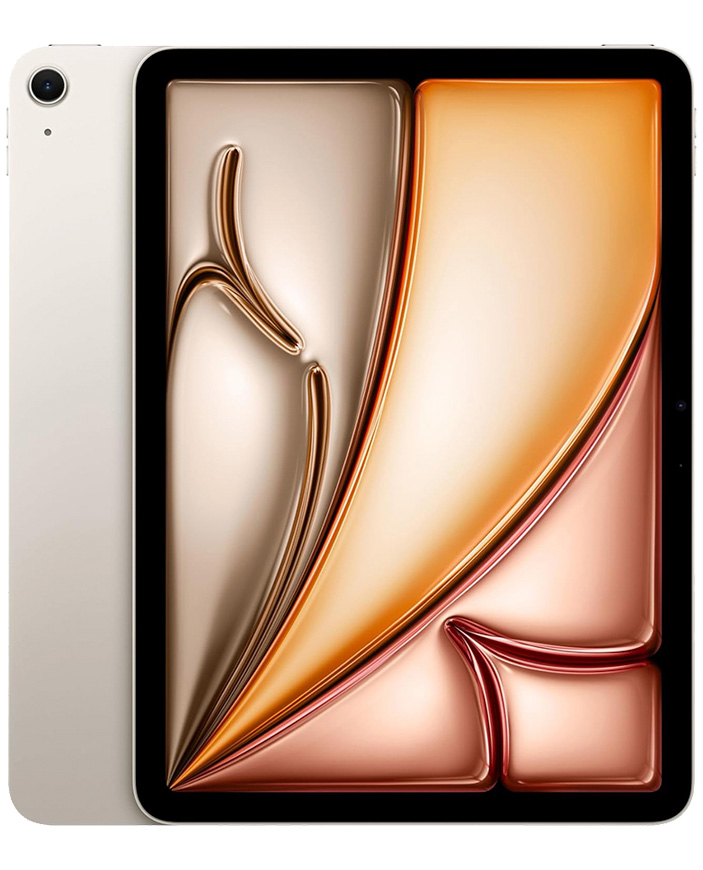
Na kreslení, poznámky i seriály.
Vyber si
MacBook M1 přišel v roce 2020 a jeho čip dodnes patří k nejvýkonnějším v noteboocích. Utáhne Photoshop i střih 4K videa a vydrží den bez nabíječky.
Použitý iPhone stárne pomaleji, než čekáš. Aktualizace od Applu chodí pět až šest let od vydání, takže i o dvě generace starší běží na stejném iOS jako ten letošní.
Repasovaný MacBook u nás neznamená jen očištěný a přeprodaný. Kondici baterie měříme v procentech, ne od oka. Výsledek najdeš u každého produktu.
U každého iPhonu garantujeme minimálně 85 % kapacity. Testujeme displej, foťáky i Face ID. Kolik přesně baterie má, najdeš u každého kusu.
Zánovní kus ve stavu A nebo A+. Lehce používaný, ale rozhodně ne opravovaný — na tom si zakládáme.
Na všechno dáváme rok. U MacBooků si můžeš dokoupit prodloužení až na dva roky, najdeš ho u produktu.
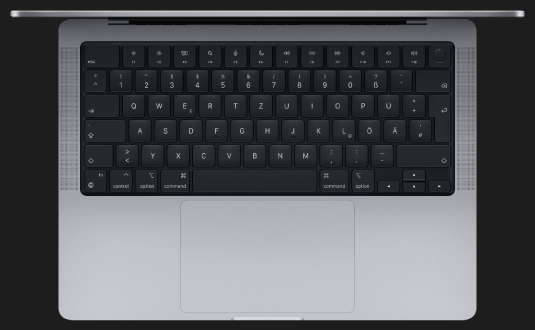
Ano. Českou klávesnici si zvolíš u produktu za příplatek 790 Kč, stejně jako prodlouženou záruku.
U nás na splátky nenakoupíš. Když ale ušetříš zhruba polovinu ceny nového, většinou je nepotřebuješ.
Přines nebo napiš, co máš. Odejdeš s novým a rozdíl v ceně případně doplatíš na místě.
Co máme skladem, odesíláme v pracovní dny ještě tentýž den. Doručení pak bývá následující pracovní den.
Většinu oprav zvládneme do dvou dnů. Poslat i vyzvednout ho můžeš Zásilkovnou zdarma, PIN 90265646.
Vyměníme baterii i displej, opravíme desku — většinou tentýž den. Zásilkovna zdarma, PIN 90265646.
Telefon po někom jiném, prošlý naší kontrolou. Není blokovaný na iCloud ani operátora, takže funguje všude.
Telefon a nabíjecí kabel. Originální krabici ani adaptér nečekej — u použitých se nedochovají a cenu by jen zvedly.

Účet už mám, chci se přihlásit.

Pokud vlastníte úplně první počítač od Applu, pak vás jistě překvapilo poněkud odlišné uživatelské prostředí operačního systému macOS. Oproti Windows se v určitých ohledech ovládání liší, nicméně jsme přesvědčeni, že si po krátké chvíli na změny hravě zvyknete a nebudete přechodu litovat. V případě, že jste na platformě od Microsoftu používali nejrůznější vychytávky a skryté nástroje, stejnými benefity disponují i MacBooky a možná, že následující odstavce mile překvapí i aktivní uživatele, kteří nad těmito funkcemi nikdy nepřemýšleli, nebo je vůbec nehledali.
Počítače Mac jsou nacpané chytrými a užitečnými funkcemi a nabízí řadu skrytých pokladů, jako je plnohodnotná klávesnice s emoji symboly, nebo třeba jednoduchý proces přejmenování hromady souborů pomocí pouhých několika kliknutí. Pojďme se společně podívat na celkem sedm z nich.
Váš Mac má svou vlastní klávesnici emoji, stejně jako ta v telefonu. Dostat se k tomuto nástroji však není tak snadné jako stisknutí vyhrazeného tlačítka na mobilní klávesnici. Je to vlastně řada tlačítek na klávesnici, ale jakmile je uložíte do paměti, budete snadno odesílat emotikony přímo z vašeho Macu.
Kdykoli píšete, stiskněte kombinaci Ctrl+command+mezerník . O sekundu později se zobrazí nástroj pro výběr emotikonů s vyhledávacím polem.

Ve skutečnosti Apple přidal efektivní tmavý režim do Macu ještě před tím, než se objevil na iPhonu či iPadu, kde je podle statistik mimochodem velmi využíván, není se čemu divit. Když je tmavý režim na počítači zapnutý, všechny aplikace, které tuto funkci podporují, se změní ze světlých a jasných barev na téměř černou, což vašim očím usnadní pohled na obrazovku především v noci.
Chcete-li použít tmavý režim, otevřete Předvolby systému a klikněte na Obecné. V horní části panelu Nastavení najdete tři možnosti: Světlý, Tmavý nebo Automaticky. Poslední dva se přepnou do tmavého režimu s automatickým přepínáním mezi světlem a tmou podle denní doby.

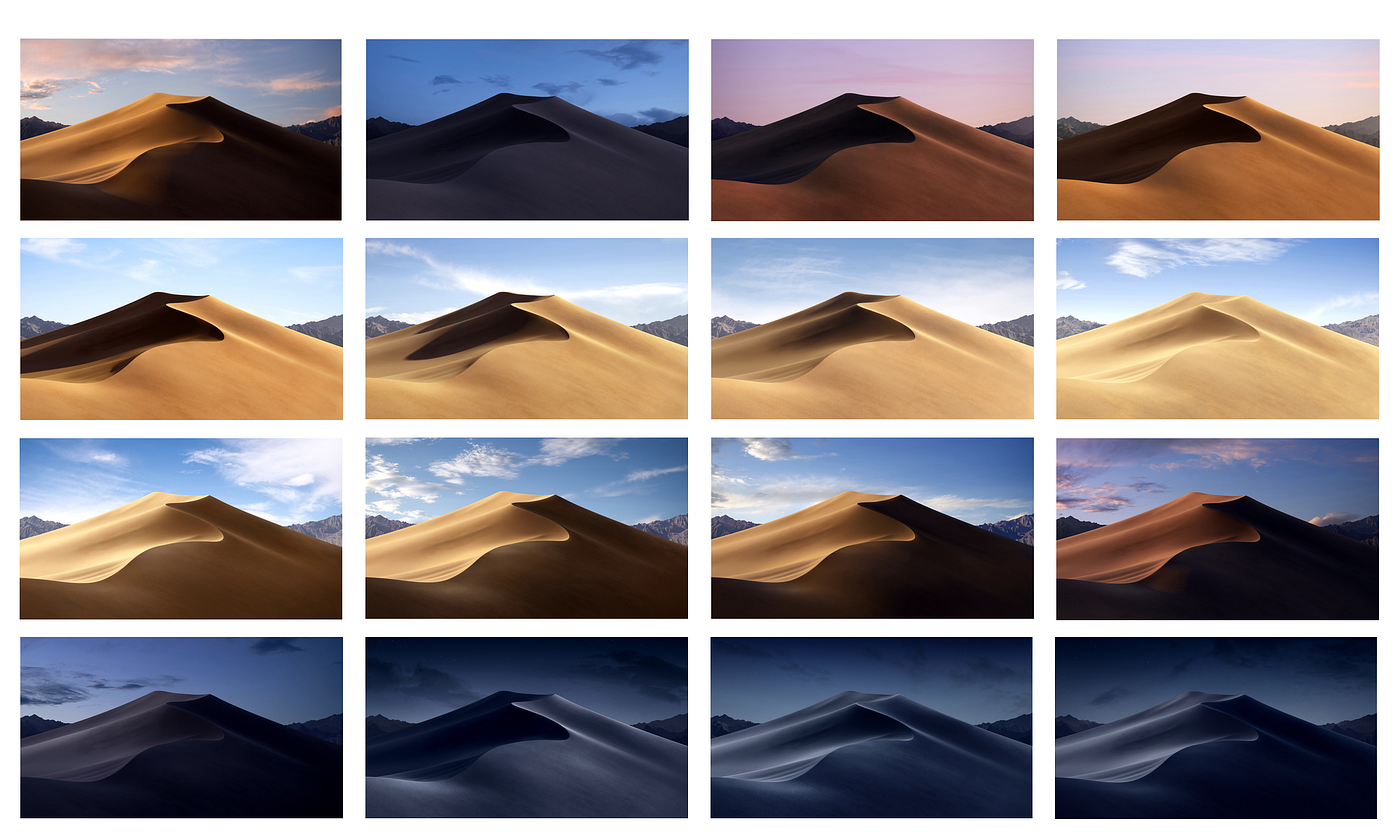
Už vás nebaví neustále pozorovat jednu a tu stejnou tapetu na obrazovce vašeho počítače? Jasně, změnit si ji můžete ručně během několika vteřin. To je ale složitější proces, než Dynamic Desktop. Ten totiž dokáže měnit tapety přímo za vás v určitých intervalech. Tapeta se bude v průběhu dne měnit a pokud použijete výchozí variantu, bude se automaticky řídit podle východu a západu slunce. To znamená, že fotografie ostrova bude zobrazována v několika různých verzích. Rozhodně se jedná o lepší řešení, než statická tapeta, kterou už na ploše máte dobrých šest měsíců. Jak na to? Otevřete Předvolby systému a klikněte na Plocha a spořič obrazovky. Ujistěte se, že je vybrán rozevírací seznam Apple a poté vyberte jeden ze tří dynamických obrázků plochy.
Pořízení snímku obrazovky na Macu lze provést pomocí řady klávesových zkratek, z nichž všechny začínají Command-Shift a poté číslem. Například CMD+Shift+3 pořídí snímek celé obrazovky a CMD+Shift+4 vám umožní přetáhnout zaměřovací kříž přes oblast, kterou chcete zachytit. Naše oblíbená kombinace je CMD+Shift+5. Stiskněte to na klávesnici Macu a ve spodní části obrazovky se zobrazí malý panel nástrojů, který vám poskytne úplnou kontrolu nad tím, co je a co není zachyceno. Můžete dokonce spustit nebo zastavit nahrávání obrazovky vašeho Macu a také zvolit, kam se snímek obrazovky uloží. Pomocí tohoto komba se zbavíte dohadů, kterou klávesovou kombinaci potřebujete – stačí si zapamatovat tu jednu.

Namísto použití aplikace třetí strany k podepisování dokumentu použijte na svém Macu aplikaci Náhled. Možnost přidat podpis v náhledu byla k dispozici již v roce 2011, ale nejde o nejobjevitelnější funkci. Po úvodním nastavení (které je samo o sobě snadné) zabere podepsání dokumentu v náhledu jen pár klepnutí. Vážně, používáme to pořád.
Otevřete dokument, který chcete podepsat, v náhledu a poté klikněte na ikonu pera vedle vyhledávacího pole v záběru okna. Klikněte na pole podpisu a poté na Vytvořit podpis.
Můžete buď podepsat kus papíru a podržet ho u fotoaparátu Macu, podepsat se pomocí trackpadu nebo se podepsat svým jménem na obrazovce iPhonu.
Měli jste někdy skupinu souborů, které jste potřebovali hromadně přejmenovat, a neradi trávíte čas jejich individuálním a nudným pojmenováním? Otevřete složku, která obsahuje vaše soubory a vyberte je všechny najednou. Nejjednodušší způsob, jak to udělat, je kliknout na první soubor, podržet Shift a kliknout na poslední soubor.
Klikněte pravým tlačítkem na zvýrazněné soubory a vyberte Přejmenovat x soubory. Vyplňte informace, které chcete použít, pomocí rozevíracích nabídek upravte nastavení a po dokončení klikněte na možnost Přejmenovat.
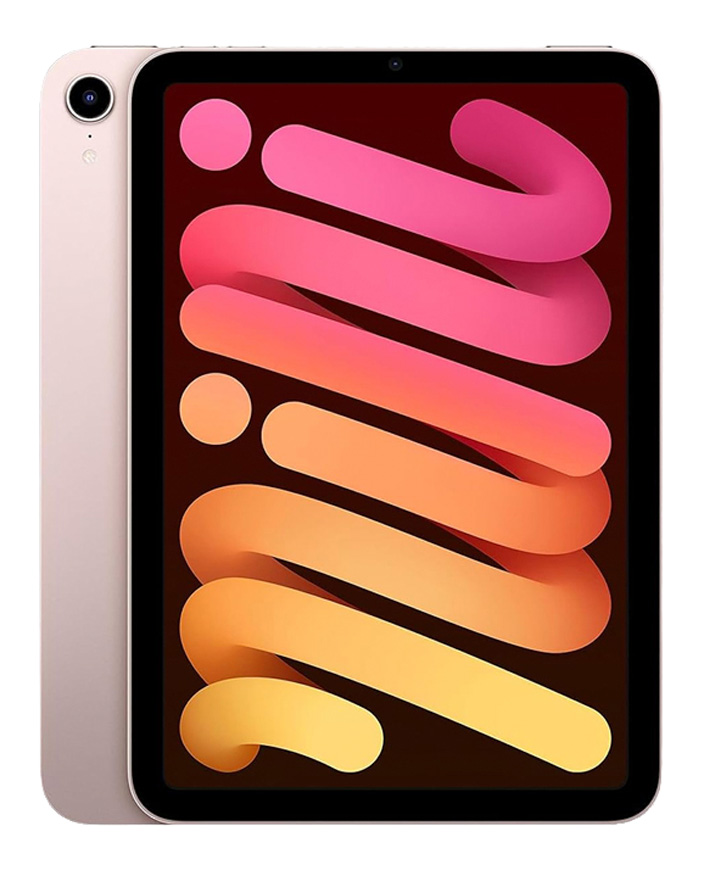
Minulý rok Apple představil Sidecar, tedy užitečnou funkci, která promění váš iPad v bezdrátový druhý displej pro váš Mac. Před existený Sidecar jste si museli dokoupit aplikaci nebo adaptér třetí strany, aby to vůbec fungovalo. Nyní existuje lepší a jednodušší řešení. Abyste jej mohli používat, musíte mít nainstalovaný MacOS Catalina na vašem Macu a iPadOS 13 nebo novější na vašem iPadu.
Až budete připraveni rozšířit obrazovku svého Macu, klikněte na ikonu AirPlay v řádku nabídek v horní části obrazovky a vyberte možnost připojit k iPadu. Na vašem iPadu se pak zobrazí rozšířená plocha vašeho Macu, na kterou můžete přetahovat aplikace nebo ji používat jinak, jako na jakémkoli jiném displeji.
 SERVIS

 Výkup
Výkup


 MacBook Air / Neo


 iPhone
 iPad
iPad
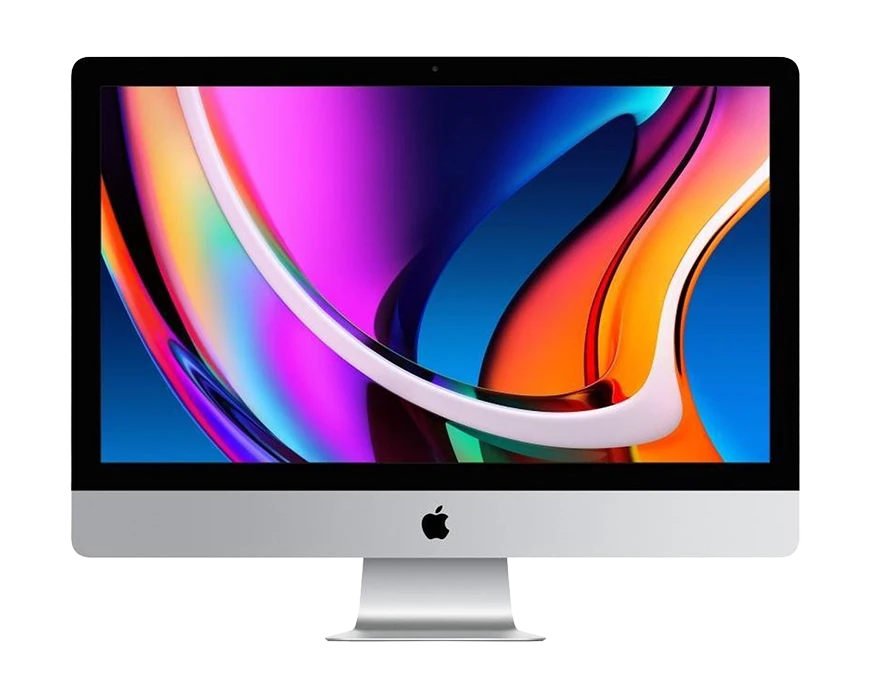
 iMac / Mini / Studio
 Ostatní