Že je M1 starý? Sotva.
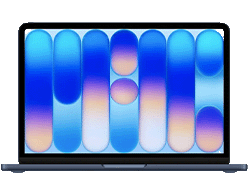
MacBook M1 přišel v roce 2020 a jeho čip dodnes patří k nejvýkonnějším v noteboocích. Utáhne Photoshop i střih 4K videa a vydrží den bez nabíječky.
Repasované MacBooky se zárukou až 2 roky a použité iPhony. Vše prověřené a skladem.
Vše projde před prodejem naším 36bodovým testem.
Každý kus prodáváme se zárukou a bez skrytých vad.
Vše máme fyzicky skladem. V pracovní dny posíláme hned.
Opravy MacBooků do dvou dnů, iPhonů i tentýž den.
Pro ty, kteří vyžadují maximum.
MCB Pro 14" 2021, M1 Pro,S čipy M1 a M2 běží na stejném macOS
jako letošní modely.
Utáhne Photoshop i střih 4K videa.
Rozdíl poznáš při renderu, ne při práci.
Za polovinu ceny dostaneš stroj,
který zvládne vše.
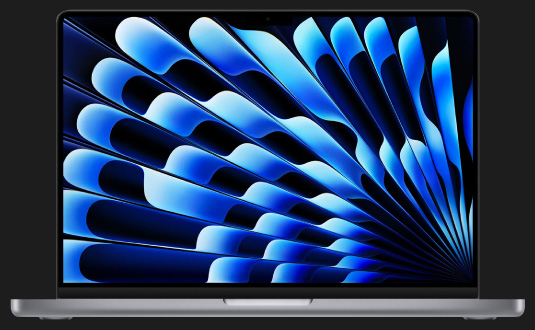
Celkový výkon ve Photoshopu
16" MacBook Pro M3 Pro16" MacBook Pro M2 Pro16" MacBook Pro M1 Pro16" MacBook Pro Intel Core i9
Necelé kilo. Výdrž na celý den.
Vyber si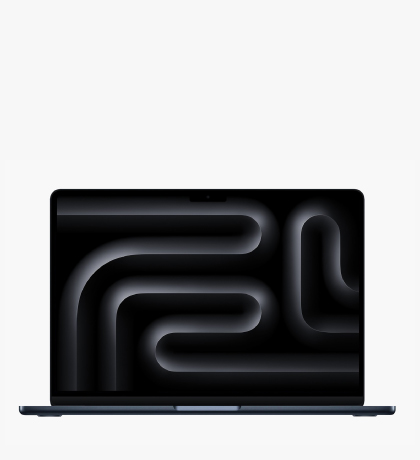
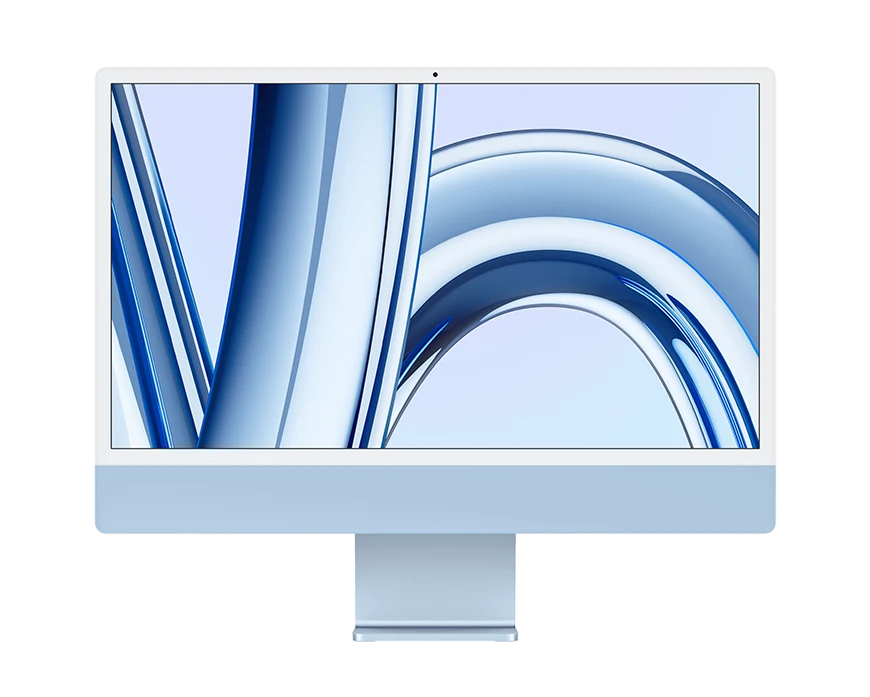
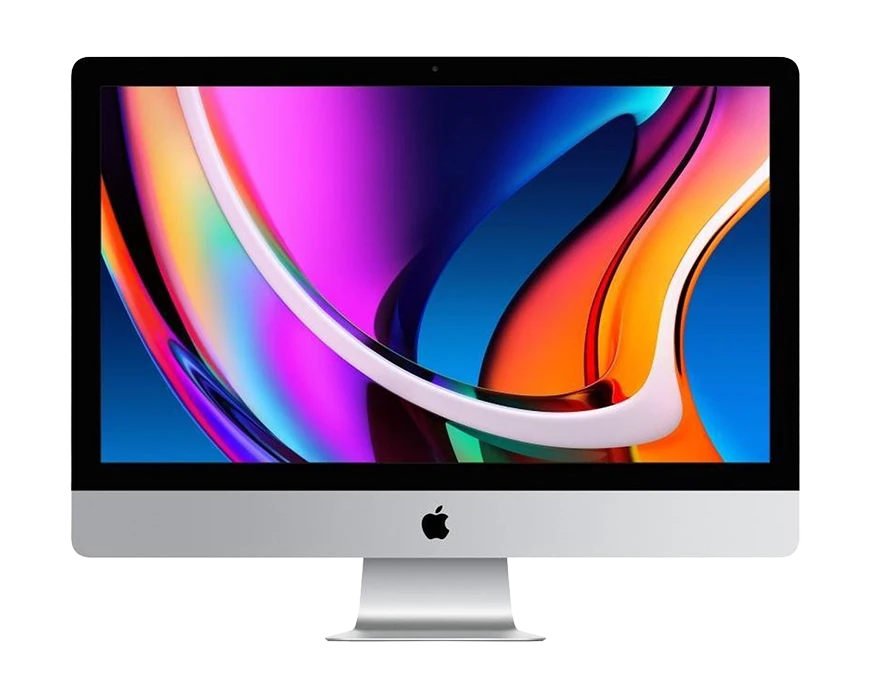
Jedinečný All in One počítač.
Vyber si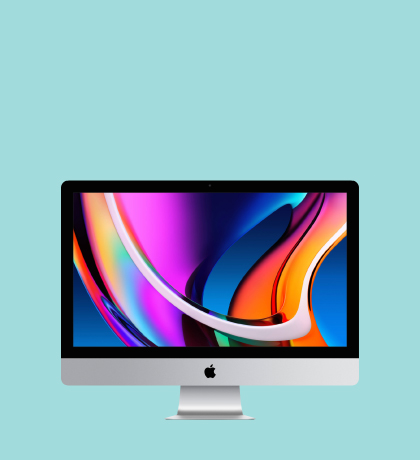
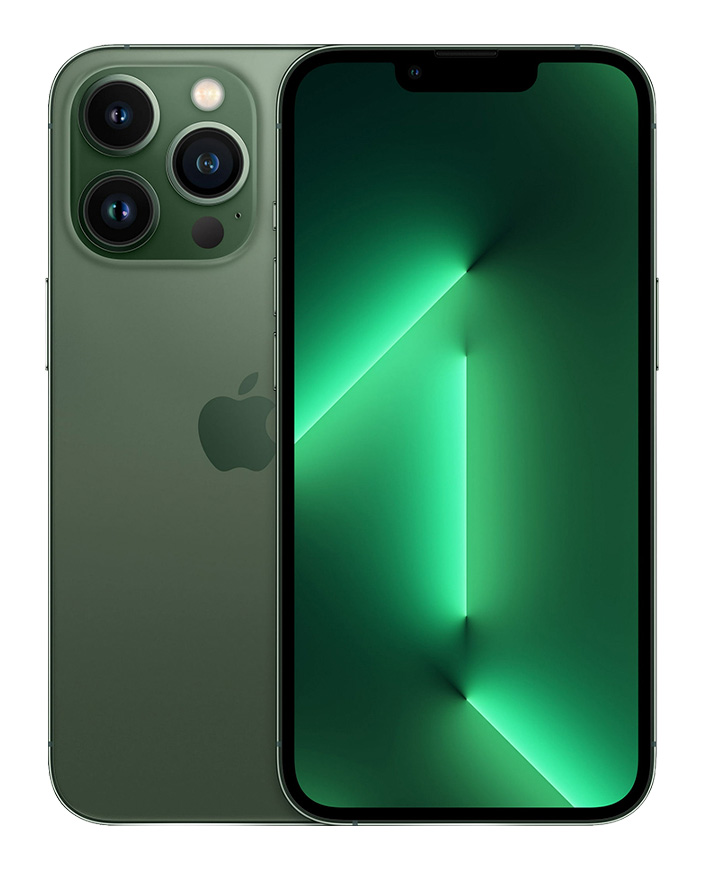
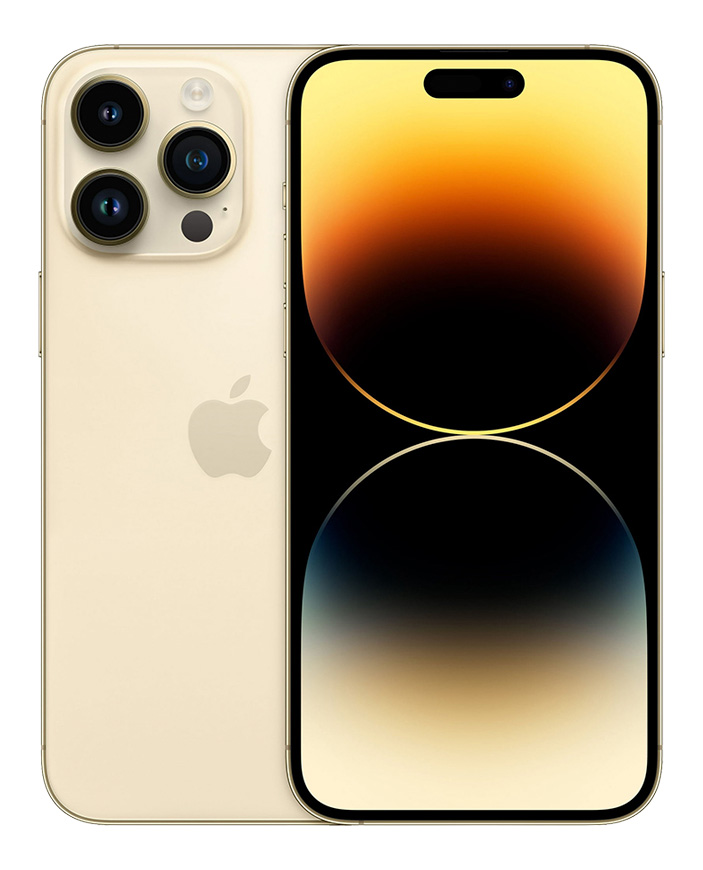
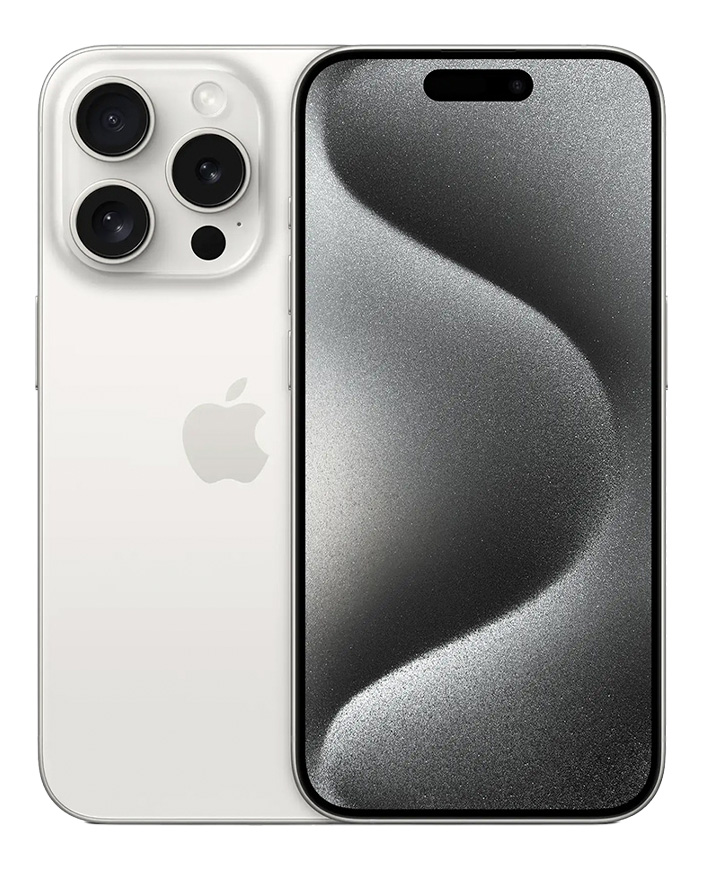
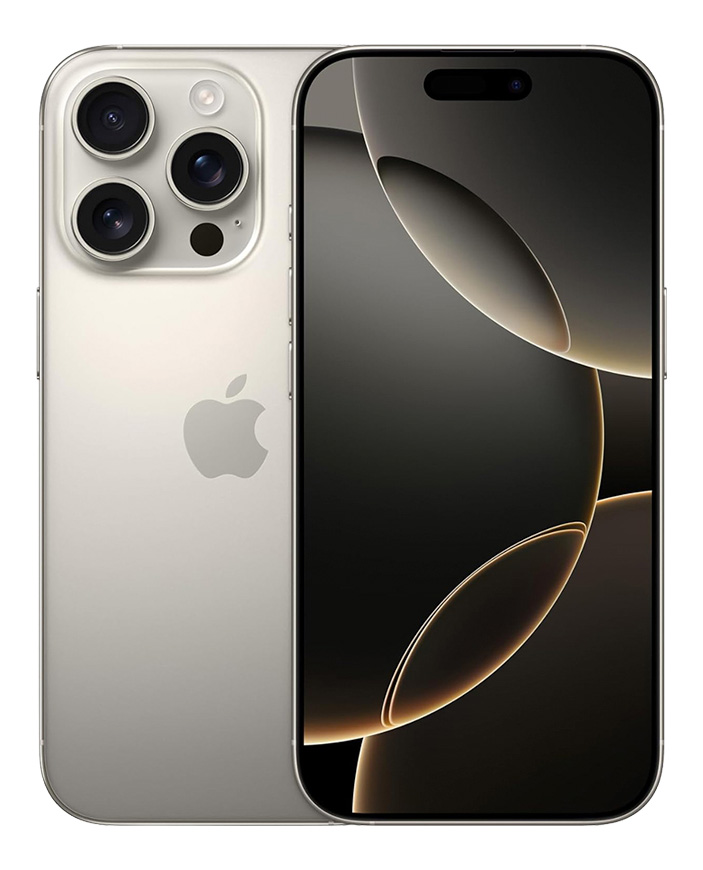
Prověřený mobil za dobrou cenu.
iPhone 15, 256GB úložiště,
Mít nový model každý rok je lákavé.
Tvoje peněženka to vidí jinak.
Pokud pošilháváš po upgradu, je použitý
iPhone správná volba.
V kapse tak budeš mít svoji patnáctku
se zárukou 12 měsíců.

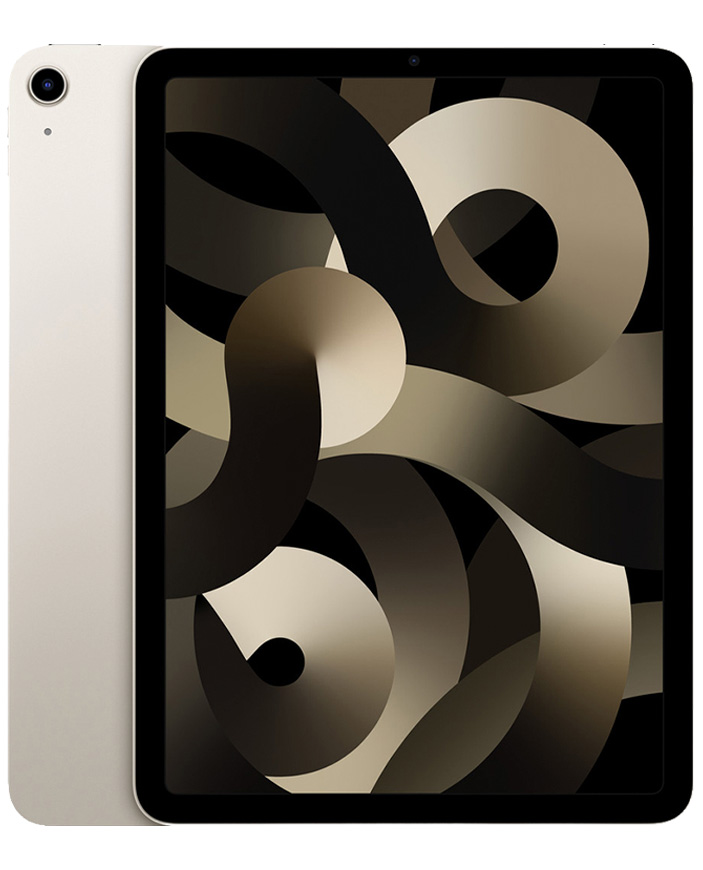
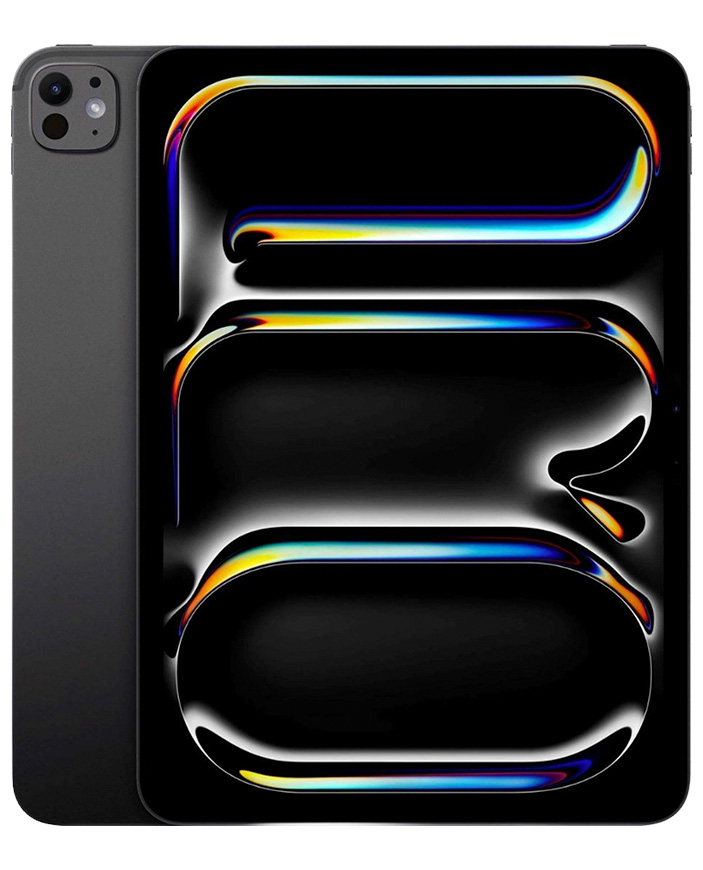
Na kreslení, poznámky i seriály.
Vyber si
MacBook M1 přišel v roce 2020 a jeho čip dodnes patří k nejvýkonnějším v noteboocích. Utáhne Photoshop i střih 4K videa a vydrží den bez nabíječky.
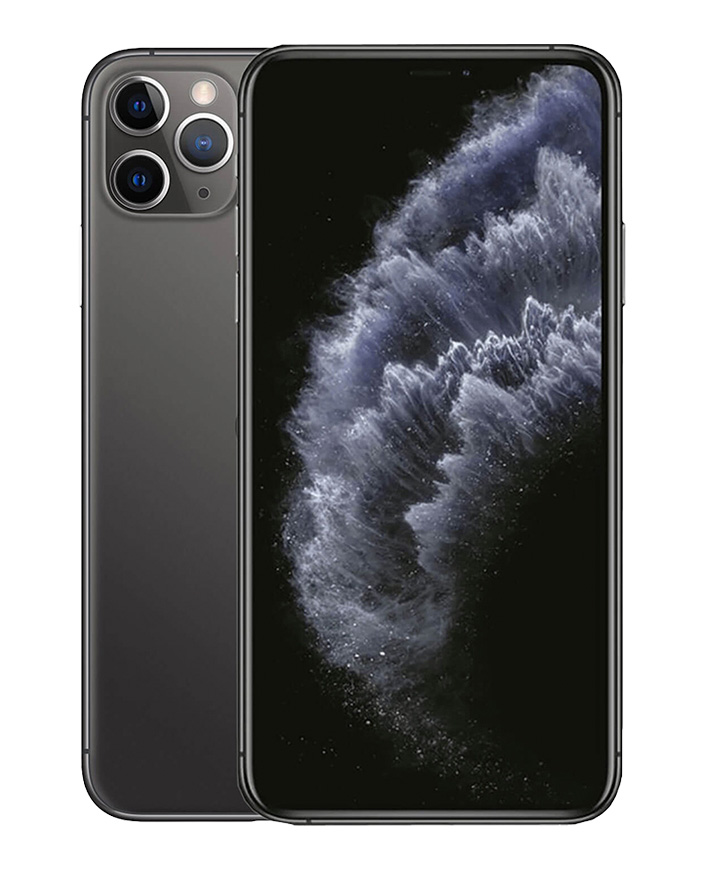
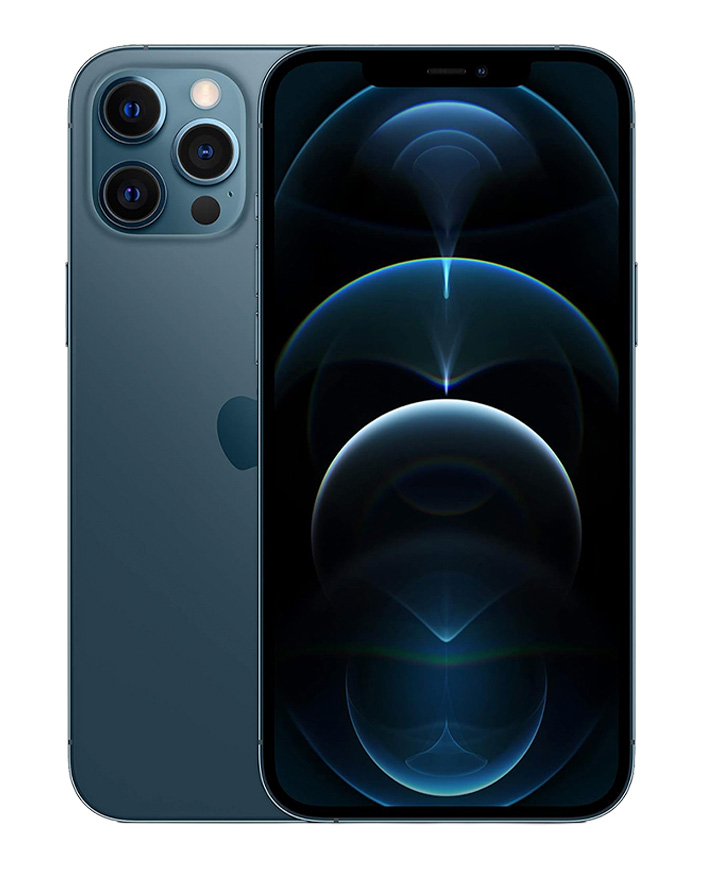
Použitý iPhone stárne pomaleji, než čekáš. Aktualizace od Applu chodí pět až šest let od vydání, takže i o dvě generace starší běží na stejném iOS jako ten letošní.
Repasovaný MacBook u nás neznamená jen očištěný a přeprodaný. Kondici baterie měříme v procentech, ne od oka. Výsledek najdeš u každého produktu.
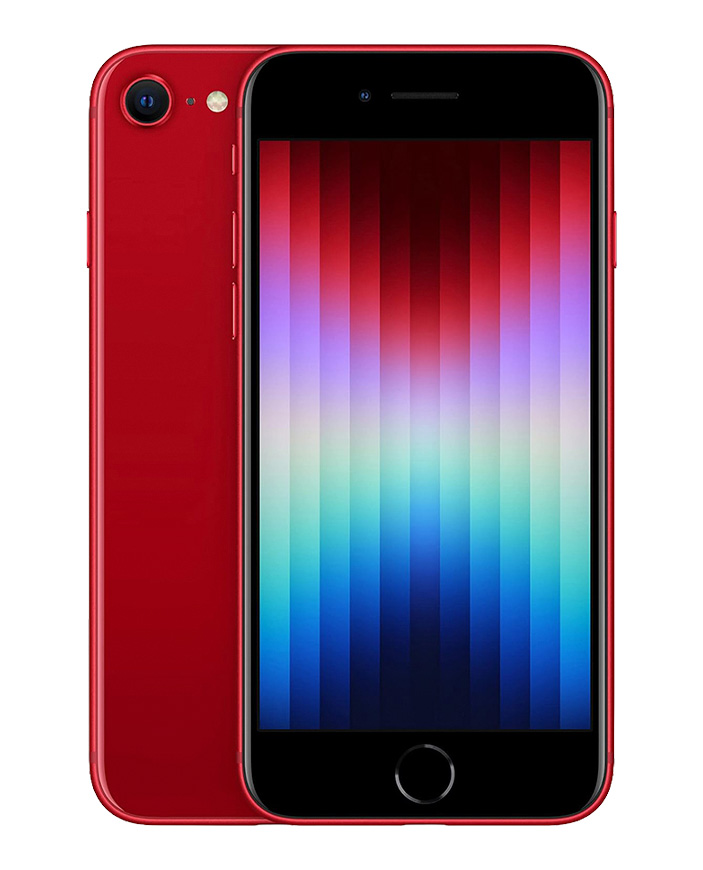
U každého iPhonu garantujeme minimálně 85 % kapacity. Testujeme displej, foťáky i Face ID. Kolik přesně baterie má, najdeš u každého kusu.
Zánovní kus ve stavu A nebo A+. Lehce používaný, ale rozhodně ne opravovaný — na tom si zakládáme.
Na všechno dáváme rok. U MacBooků si můžeš dokoupit prodloužení až na dva roky, najdeš ho u produktu.
Ano. Českou klávesnici si zvolíš u produktu za příplatek 790 Kč, stejně jako prodlouženou záruku.
U nás na splátky nenakoupíš. Když ale ušetříš zhruba polovinu ceny nového, většinou je nepotřebuješ.
Přines nebo napiš, co máš. Odejdeš s novým a rozdíl v ceně případně doplatíš na místě.
Co máme skladem, odesíláme v pracovní dny ještě tentýž den. Doručení pak bývá následující pracovní den.
Většinu oprav zvládneme do dvou dnů. Poslat i vyzvednout ho můžeš Zásilkovnou zdarma, PIN 90265646.
Vyměníme baterii i displej, opravíme desku — většinou tentýž den. Zásilkovna zdarma, PIN 90265646.
Telefon po někom jiném, prošlý naší kontrolou. Není blokovaný na iCloud ani operátora, takže funguje všude.
Telefon a nabíjecí kabel. Originální krabici ani adaptér nečekej — u použitých se nedochovají a cenu by jen zvedly.

Účet už mám, chci se přihlásit.

iPhone, iPad a Mac činí naše životy pohodlnějšími než kdykoli dříve. Ať už z hlediska pracovního či osobního života, každý den s nimi pracujeme, bavíme se, ukládáme do nich všechna důležitá data a svěřujeme své soukromí do rukou moderních technologií. Přestože produkty od Applu patří mezi špičku v rámci zabezpečení, je důležité provést určité kroky, které zajistí, že naše soukromí nenaruší někdo cizí. Jednou z největších výhod, které nám iPhone či Mac poskytují, je biometrický přístup, tedy Touch ID či Face ID, což je v mnoha ohledech klíčovou funkcí pro každého z nás. Pojďme se na to společně podívat.
Zní to jako banální způsob prevence zabezpečení, ale daleko obtížnější i pro zkušené hackery je prolomit šestimístný kód na iPhone, než výchozí čtyři číselné hodnoty, kdy si mnohdy uživatelé volí rychlé kombinace jako 1111,0000 nebo rok svého narození, což je náhodným zadáváním odhaleno během několika vteřin. V tomto kroku si tedy dejte obzvlášť záležet, kterou kombinaci čísel zvolíte, ale důležité je také tento kód nezapomenout. Jak přepnout kódový zámek? Přejděte do Nastavení > Face IDa kód > Při zadávání kódu klikněte na možnost “Volby kódu” a vyberte Šestimístný kód. V případě, že chcete mít neprolomitelné zařízení, vybrat můžete vlastní alfanumerický kód o různých znacích.

Dvoufaktorová autentizace (2FA) je sekundární bezpečnostní opatření, které vám poskytne přístupový kód pro vaše Apple ID poté, co zadáte své uživatelské jméno a heslo na novém zařízení nebo na webu iCloud.com. Apple umožňuje svým zákazníkům nastavit 2FA pro své účty iCloud na iPhonech a iPadech a získat kódy z okruhu důvěryhodných zařízení, mezi které patří také Mac.
Jak aktivovat tuto funkci? Otevřete Nastavení na vašem zařízení > Klepněte na okénko Apple ID > Zvolte Heslo a zabezpečení. Vyberte z nabídky Dvoufaktorové ověření > Pokračovat > Znova Pokračovat > Zadejte přístupový kód svého iOS zařízení > Klepněte na Hotovo. Následně zadejte důvěryhodné telefonní číslo, na které chcete dostávat ověřovací kódy, když se přihlašujete na iCloud.

Pokud máte nový iPhone, iPad či Macbook a nabízí jeden ze senzorů osobní identity, tedy Apple Touch ID (senzor otisku prstů), nebo Face ID (rozpoznávání obličeje), pak je to jeden z nejdůležitějších kroků, které musíte udělat. Díky identifikaci lze kromě odemknutí používat Apple Pay, autorizovat nákupy pro iTunes, App Store a další aplikace. Pro rychlejší odemknutí zařízení pak použijete otisk prstů, nebo tvář, což je rychlejší, než vyťukávat bezpečnostní kombinaci čísel.
V případě, že na vašem zařízení máte k dispozici jeden z uvedených prvků, pak přejděte do Nastavení > Face ID a kód (pokud budete vyzváni, zadejte kód). Poté klikněte na Nastavit Face ID a potvrďte proces tlačítkem Začít. Přední senzory na Apple iPhone se aktivují a začne mapování obličeje. Postupujte dle pokynů. Pro Touch ID platí téměř podobný postup (poslední krok pouze mapuje snímaný otisk).
Na Macu je postup následující. Vyberte nabídku Apple > Předvolby systému > Touch ID. Klikněte na “Přidat otisk” a zadejte heslo. Poté postupujte podle pokynů na obrazovce.
K čemu je mít biometrické ID a 6-místný přístupový kód nebo silné heslo, když zamykací obrazovka poskytuje všechna vaše osobní data a přístup? Control Center vám umožňuje zapnout svítilnu, ale také umožňuje zloději zapnout režim Letadlo, aby se zabránilo sledování ztraceného zařízení přes iCloud.com
Oznamovací centrum vám umožní podívat se na vaše zprávy a aktualizace, ale také totéž umožní cizí osobě. Siri na počítači Mac či iPhonu vám umožňuje klást otázky a dávat příkazy, ale také umožňuje komukoli jinému získat některé vaše informace. Pokud se tedy alespoň trochu obáváte o soukromí a zabezpečení, vypněte na zamykací obrazovce oznamovací centrum, ovládací centrum a dokonce i Siri. Tímto způsobem nikdo nemůže deaktivovat vaše zařízení ani číst vaše zprávy. Pokud tedy chcete vypnout náhledy v rámci oznámení (iOS zařízení), přejděte do Nastavení > Oznámení > Náhledy > Při odemčení. Na Macu přejděte do Předvolby systému > Oznámení > Povolit oznámení a odškrtnout na zamknuté obrazovce.

Pokud chcete deaktivovat přístup při uzamčení (iOS), přejděte do Nastavení > Povolit přístup při uzamčení > Vypněte Oznamovací centrum, Ovládací centrum, Siri, Odpovědět zprávou, Ovládání domova Peněženka > Zmeškané hovory a Zobrazení dnes a hledání. Tímto způsobem se nikdo nedostane k vašim osobním informacím.

Na co se díváte na svých zařízeních, je vaše věc. Pokud však nechcete, aby to byla věc někoho dalšího, měli byste zajistit, aby se soubory cookie, webová historie a další informace o vašem procházení nezaznamenávaly a nesledovaly přes internet. Pro iPhone a iPad jednoduše přejděte do Nastavení > Safari. > Nesledovat napříč stránkami a Zablokovat všechny Cookies. Používat můžete také anonymní režim prohlížení, případně využít některého poskytovatele VPN připojení pro maximální soukromí, obzvlášť pokud jste připojeni na veřejných sítích.
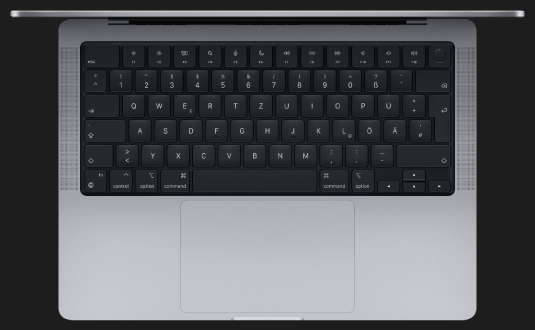
Skvělé doporučení pro majitele počítače Mac. Informace na Macu totiž můžete snadno zašifrovat pomocí ochrany FileVault. Funkce FileVault pak zašifruje data na vašem startovacím disku, takže neoprávnění uživatelé k nim nebudou mít přístup. Přejděte do nabídky Předvolby systému > Zabezpečení a soukromí > FileVault a klepněte na Zapnout. Budete vyzváni k zadání hesla. Zvolte způsob odemknutí disku a obnovení přihlašovacího hesla v případě zapomenutí (iCloud, klíč zotavení) a potvrďte aktivaci tlačítkem Pokračovat.
“Tuto publikaci a všechny zmíněné informace týkající se maximálního zabezpečení pro vás připravil Michal Dvořák z MacBookarna.cz, která mimochodem existuje na trhu již desátým rokem a za tuto dobu zprostředkovala tisíce úspěšných obchodů.”
 SERVIS

 Výkup
Výkup


 MacBook Air / Neo


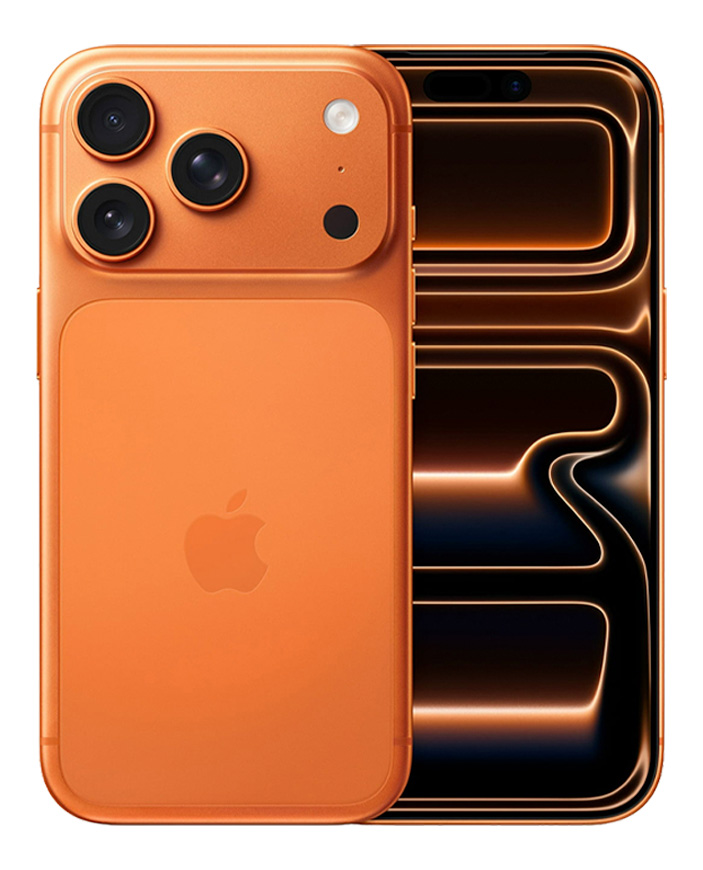
 iPhone
 iPad
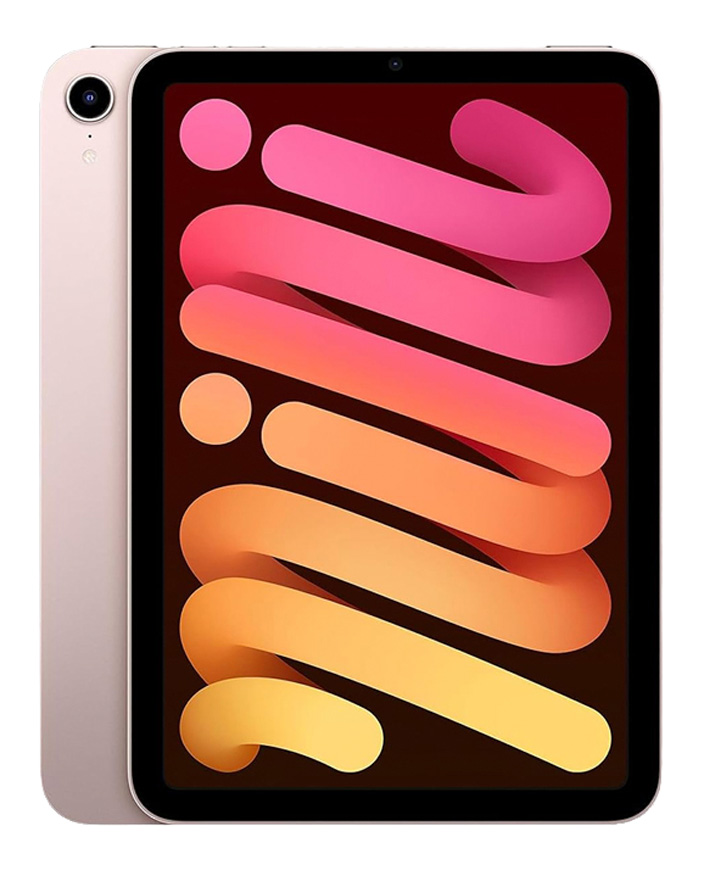
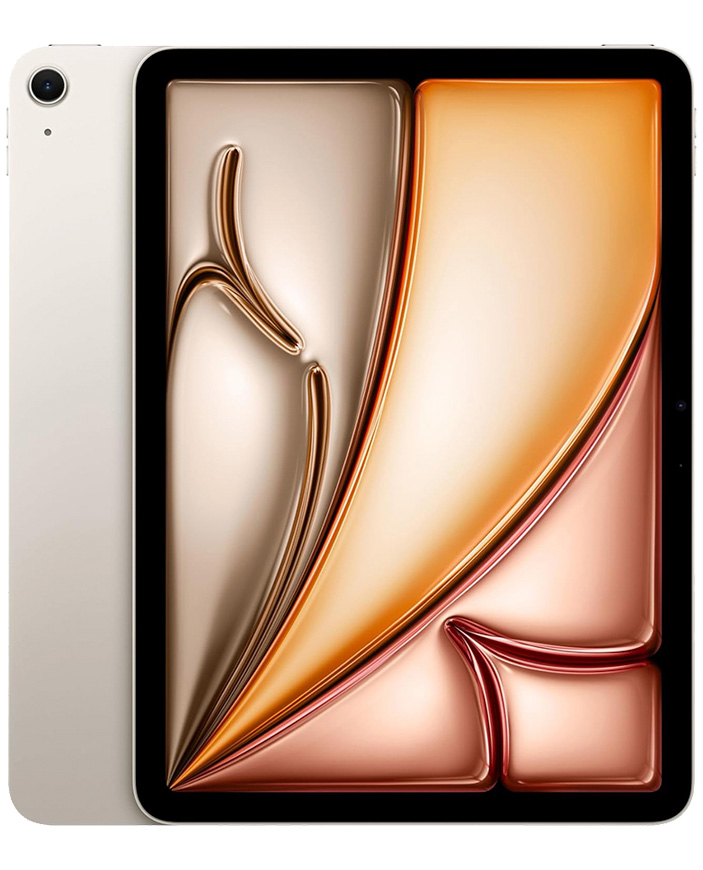
iPad
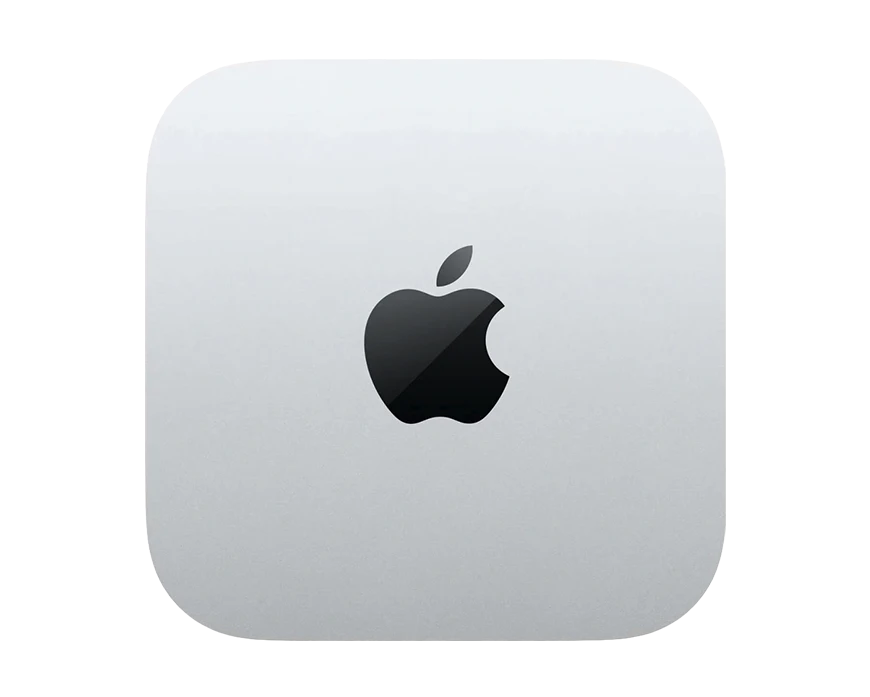
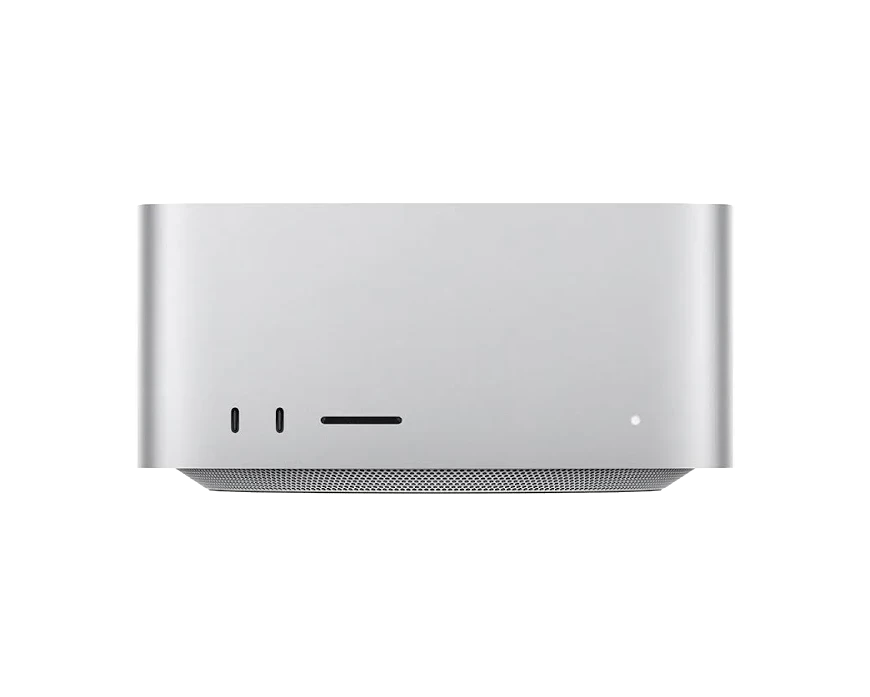
 iMac / Mini / Studio
 Ostatní